
実はとても簡単です。
まず ASIAIR を設定します。ASIAIR にメインカメラ、ガイドカメラ、赤道儀を接続し、EAF と EFW はさらにメインカメラへ接続します。
P.S. 私が使っているのは EQ6-R です。最初はハンドコントローラー経由で接続していて、接続するたびに一星アライメントが必要でした。後になって、EQMOD ケーブルを使うのがかなり快適だと気づきました。
各種ケーブルを接続したら電源を入れます。ASIAIR の Wi-Fi を検索して接続し、ASIAIR App を開けば機材に接続できます。接続できたら、右上の設定ボタンをタップし、最初のメニュー、つまり Wi-Fi アイコンの付いた項目を選びます。下のほうにある「ブリッジモード」(英語メニューでは Home Station)を見つけ、開いて自宅の Wi-Fi を検索し接続します。
P.S. 私の望遠鏡は3階の屋上に置いてあり、電波がやや弱いので、途中にブリッジを1台挟みました。TP-LINK ルーターでは、無線設定で WDS を選び、スキャンして接続すれば OK です。ブリッジを組むときは、ブリッジ側ルーターの IP をメインルーターと同じセグメントに変更するのを忘れないでください。たとえばメインルーターが 192.168.1.1 なら、ブリッジ側ルーターは 192.168.1.2 に設定できます。WDS 接続が完了したら、ブリッジ側ルーターの DHCP 機能をオフにするのも忘れずに。最近の新しいルーターは自動化されているものも多いので、これらを覚えておく必要はないかもしれません。
P.P.S. Wi-Fi には必ずパスワードを設定してください。ASIAIR はパスワードなしの Wi-Fi には接続できません、接続できません!!!ついでに愚痴ると、一度接続した Wi-Fi を忘れさせることができません。強迫症気味の人間にはきつすぎます、耐えられますか!!!
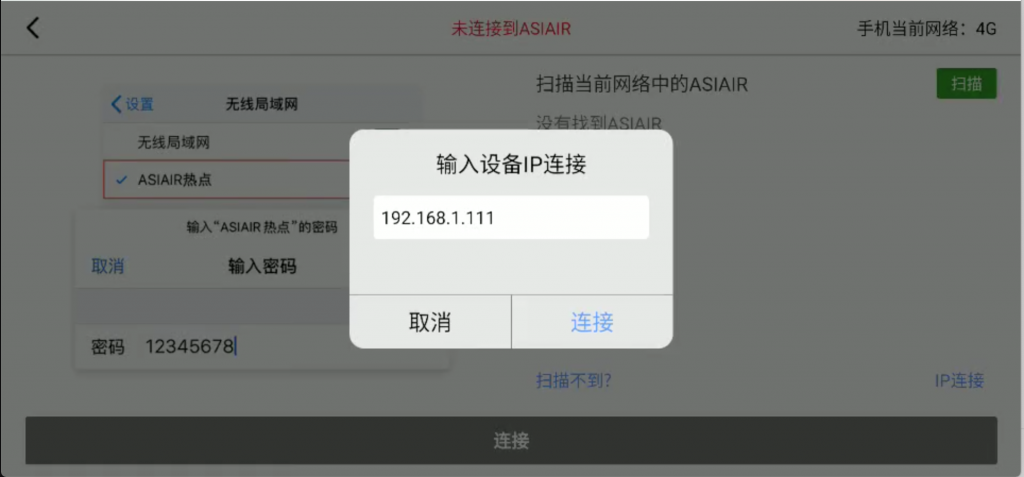
ブリッジ設定が終わったら、スマホの Wi-Fi を同じ Wi-Fi、または同じネットワークセグメント、あるいはping が通る任意の LANに切り替えます。同じセグメントでない場合、ASIAIR が見つからないことがあります。その場合は画面右下の IP 接続を選び、ASIAIR の IP を入力すれば接続できます。
外出先から ASIAIR に接続したい場合に必要なのは、自分がいるネットワークと ASIAIR があるネットワークを、ひとつの LAN として構成することです。いわゆる拠点間ネットワークの本質は VPN、つまり仮想的な通信経路を作ることです。自宅に VPN サーバーを立てて、外出先からそこへ接続すればよいだけです。
ただし最近は家庭用ブロードバンドの多くが、さらに内側のプライベートネットワーク配下にあり、もはやグローバル IP がありません。もちろん DDNS を使うこともできます。花生壳は DDNS サービスを提供しています。私が使っている蒲公英 VPN も同社の製品です。P2P で接続できない場合、転送速度は 2M です。このご時世、お金を払えば速度はたぶん良くなるはずです。
ASIAIR は引き続き、自宅の元の Wi-Fi に接続したままで構いません。メインルーターでもブリッジルーターでも大丈夫です。
蒲公英 VPN の設定は少し面倒です。私が使っているのは蒲公英 X1 です。
簡単に言うと、電源を入れて、スマホを X1 の Wi-Fi に接続します。接続後、ブラウザで 10.168.1.1 または p.oray.com を開きます。デスクトップ表示に切り替えるか、直接パソコンで開くことをおすすめします。
最初に一連の操作がありますが、手順どおり進めれば問題ありません。公式チュートリアルはこちらです。これに沿って進めれば大丈夫だと思います。
http://service.oray.com/question/8343.html
注意点は3つあります。
- 設定画面で WAN ポート転送を有効にすること。
- サイドルーティングを正しく設定すること。パソコン画面からなら、自動追加されたもので大丈夫です。
- 自宅の元の Wi-Fi メインルーターにもルーティングテーブルを設定すること。
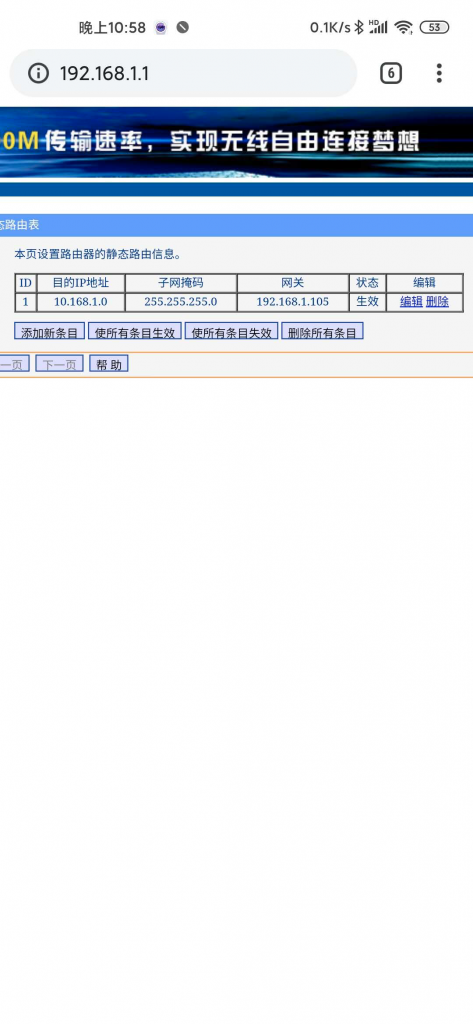
蒲公英 VPN の IP が 192.168.1.105 だとします。TP-LINK を例にすると、まず下のメニューを探します。
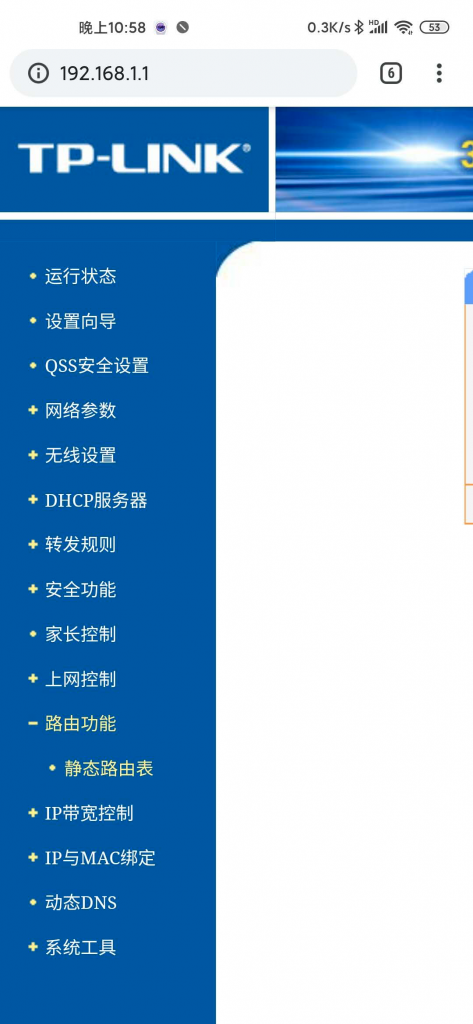
下の設定の意味は、宛先ネットワーク、つまり蒲公英ルーターのネットワークセグメント 10.168.1.0/255.255.255.0 の IP アドレスへ行く場合、まず 192.168.1.105 を探し、見つかったらそこから出ていく、ということです。
ネットワークセグメント 10.168.1.0/255.255.255.0 は 10.168.1.0/24 とも書けます。後ろのサブネットマスクは各数値が 8 ビットで、二進数にすると合計 24 個の 1 と、その後ろに 8 個の 0 が続くためです。ざっくり言えば、10.168.1.0 の先頭 24 ビットがひとつのネットワークセグメントを表し、つまり 00001010 10101000 00000001 です(間違ってないよね)。後ろのサブネットには 256 個のアドレスがありますが、通常は全 0 のネットワークアドレスと全 1 のブロードキャストアドレスは使わないので、10.168.1.0 と 10.168.1.255 は機器には割り当てられません。
最後に、皆さんが ping を通せることを願っています。Android スマホならターミナルエミュレーターを入れてテストできます。VPN の構築に成功すれば、外部ネットワークから自宅のルーターに接続できます。TP-LINK では DHCP サービスの中で ASIAIR の IP を確認できるので、その IP を ASIAIR の IP 接続に入力します。
Voila!
問題がなければ接続できるはずです!困ったことがあれば抖音で私に DM してください。私の抖音 ID は chen137.03 です。